Point de restauration avant désinstallation
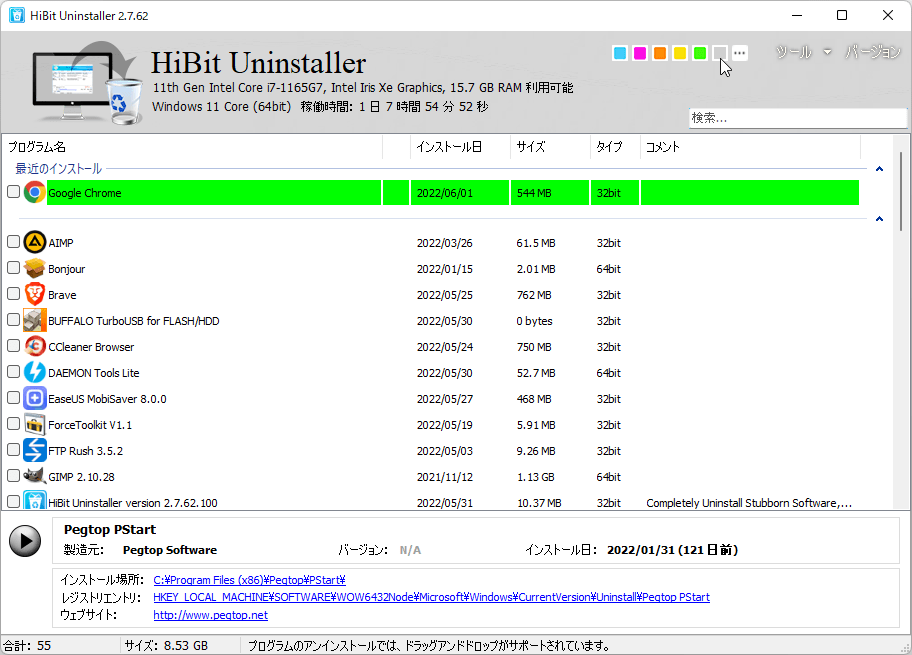
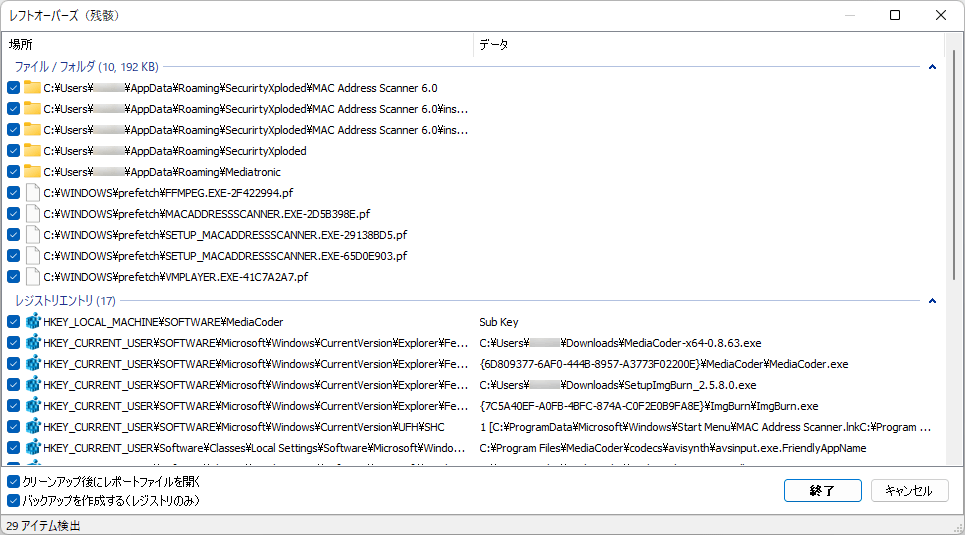
Retirer un logiciel — surtout avec désinstallation forcée ou un nettoyage agressif du registre — peut avoir des effets plus larges que supprimer un seul dossier. Créer un point de restauration dans Windows donne un levier de retour grossier si quelque chose d’essentiel casse, tandis que les sauvegardes de session HiBit Uninstaller (si disponibles dans votre build) ciblent un annulation plus fine des modifications de registre faites pendant une session de nettoyage.
Ce qu’un point de restauration protège réellement
La Restauration du système capture certains fichiers système, jeux de pilotes et ruches du registre à un instant donné. Ce n’est pas une image complète du disque. Les documents utilisateur peuvent être intacts ; certains malwares ou une corruption de disque peuvent aussi limiter son utilité. Pour des scénarios du type « j’ai retiré trois pilotes et la carte réseau a disparu », cela peut toutefois sauver des heures.
Quand en créer un
- Avant de désinstaller des suites de sécurité, clients VPN ou pilotes de filtre qui s’accrochent à la pile réseau.
- Avant des sessions de nettoyage en masse où vous prévoyez de supprimer de nombreuses clés de registre après examen.
- Avant de retirer des runtimes (Visual C++, .NET) que plusieurs applis de bureau pourraient partager.
Créer un point de restauration (résumé)
Ouvrez Créer un point de restauration depuis le menu Démarrer, sélectionnez le volume système, choisissez Créer… et nommez-le (par ex. « Avant suppression XYZ »). Sous Windows 11 le chemin est en général Paramètres → Système → Informations → Protection du système, ou l’applet classique du Panneau de configuration. Les politiques d’entreprise peuvent désactiver la protection — vérifiez avec l’IT d’abord.
Quand les points de restauration sont indisponibles
Certaines images d’entreprise désactivent la Restauration du système pour gagner de l’espace ou respecter des référentiels de sécurité. Sans point de restauration : repli sur une image complète de sauvegarde, un instantané de VM vérifié ou des étapes documentées de réinstallation des pilotes critiques avant de retirer du réseau ou du stockage. Les sauvegardes de session HiBit aident pour les changements faits par l’outil ; elles ne réinstallent pas un pilote de filtre supprimé.
Espace SSD et rotation
Les points de restauration consomment une partie de l’allocation du volume protégé. Sur de petits SSD, surveillez l’espace libre avant de longues journées de nettoyage. Windows fait tourner les anciens points automatiquement ; des noms clairs (« Avant suppression VPN – mars ») facilitent le choix en cas de retour arrière.
Combiner avec les flux HiBit
La section Dépannage de la page d’accueil rappelle de préférer un examen ligne par ligne pendant les scans de résidus. Les sauvegardes de session dans HiBit annulent les changements liés aux opérations de l’outil ; un point de restauration couvre une dérive système plus large. Vous pouvez utiliser les deux : d’abord un instantané Windows, puis activer la sauvegarde de session dans HiBit avant de cocher de nombreuses cases registre.
Après la désinstallation
Si le PC est stable après redémarrage, les anciens points finissent par tourner avec le temps — vous n’avez pas à garder indéfiniment l’instantané d’avant désinstallation. Si vous avez dû revenir en arrière, documentez ce qui a été retiré pour réessayer avec un périmètre plus étroit. Terminologie : glossaire.