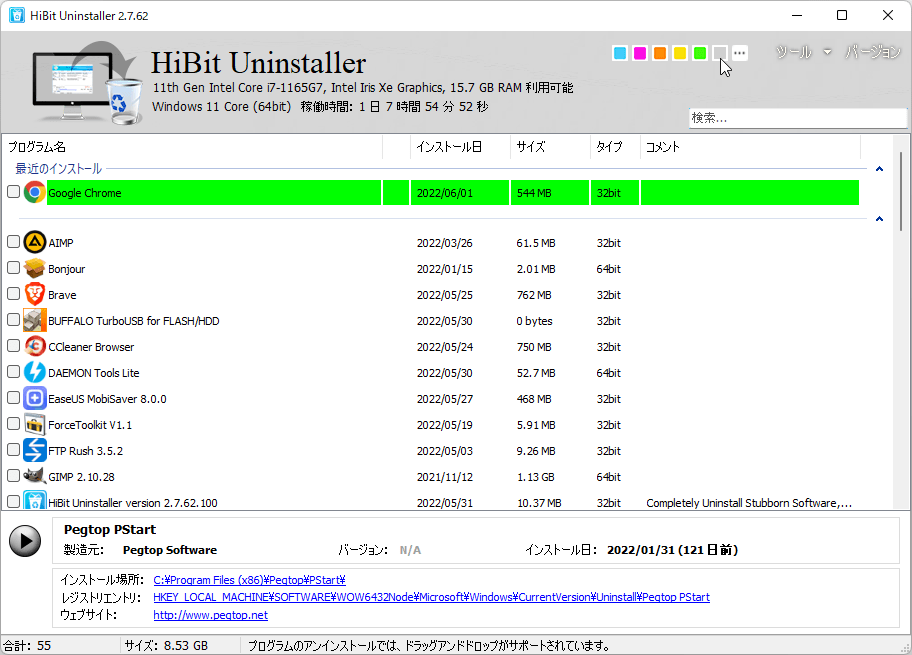
インストール監視の説明
上級ユーザーはユーティリティ、SDK、試用アプリを何十も入れ、削除するときに システムのどこを触ったか を思い出せなくなることがよくあります。HiBit Uninstaller には インストール監視 機能があり(ホームの 機能 セクションで説明)、セットアップ実行中にファイルシステムとレジストリの動きを記録するため、後からアンインストールするときの地図がはっきりします。
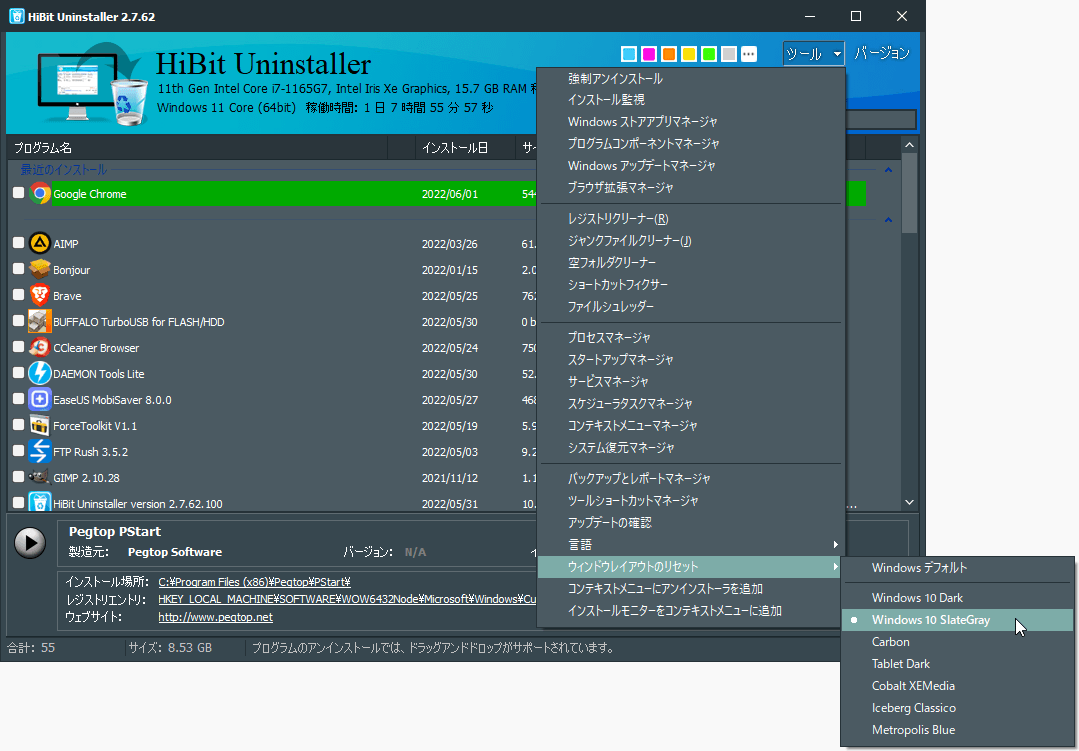
監視が解決しようとしていること
標準のアンインストーラーは明示的に登録したファイルは知っていますが、多くのアプリは AppData 下、スケジュールされたタスク、シェル拡張などにヘルパーを落とし、見落としやすいです。監視セッションはインストールの前後を捉えるため、その製品に特有の変更を、数か月後の一般的な残存スキャンから推測するのではなく、特定の製品と結び付けて見られます。
典型的な流れ
- サードパーティのインストーラーを起動する前に、HiBit で監視を開始する。
- ベンダーのセットアップを通常どおり完了する。ベンダーが再起動を求めるなら省略しない。トレースが不完全になることがある。
- インストーラーが終わり、ベンダーが初回設定を期待するならアプリを 1 度起動したあとで監視を止める。
- ログはアンインストールまで保管する。アプリを削除するとき、組み込みアンインストーラーと残存スキャンとあわせ、記録されたパスを健全性チェックに使う。
メモに残しておくとよいこと
監視ログがあっても、人間が 1 行メモすると後で時間が省けます。インストーラーのファイル名、バージョン、同梱オファーに同意したかを記録する。製品が Windows サービスを作るなら、サービスのアプリケーション名をメモし、アンインストール後にサービスで検索できるようにする。週末に試用アプリを 5 つ片付けるときにトレースを対応付けられるよう、監視セッションの日付とメモを結び付ける。
よくある間違い
- 先にインストーラーを起動した。 セットアップがすでに半分書き込んでいると「前」のスナップショットは意味がない。ベンダーの EXE をダブルクリックする前に必ず監視を有効にする。
- 早く止めすぎた。 製品によっては初回起動まで DLL 登録を遅らせる。初回ウィザードが終わるまで監視を閉じない。
- 再起動を無視した。 ベンダーが再起動を要求するなら従い、その後の設定用に短い 2 回目の監視ウィンドウを検討する。
- トレースを判断より信じた。 ログはその期間の変更を示すだけで、他のアプリと共有するパスがすべて安全に削除できる証明にはならない。
念頭に置く限界
監視はバックアップの代わりにはなりません。インストーラーが再起動後にだけサービスやドライバを登録する場合、短い 2 回目の監視が必要になることがあります。一部のセキュリティ製品はトレースツールをブロックする。管理 PC では一時的にポリシーを調整する必要があるかもしれない。IT のルールに必ず従う。
一括・強制の流れとの組み合わせ
後から 一括アンインストール で試用アプリを複数消す場合、監視付きインストールがあると各製品専用だったフォルダを見つけやすくなります。ベンダーのアンインストーラーが壊れている場合は、強制アンインストール と監視で得たファイル一覧を組み合わせ、他のアプリがまだ必要とする共有ランタイムを誤って消すリスクを下げられます。
プライバシーと範囲
監視はインストールに関わるローカルのシステム変更を観測するもので、クラウドのテレメトリ機能ではありません。ログはエクスポートしない限りマシン内に留まります。本サイトは情報提供のみです。お使いのビルドの正確なメニュー名は最新の製品ドキュメントを参照してください。