アンインストール前のシステムの復元ポイント
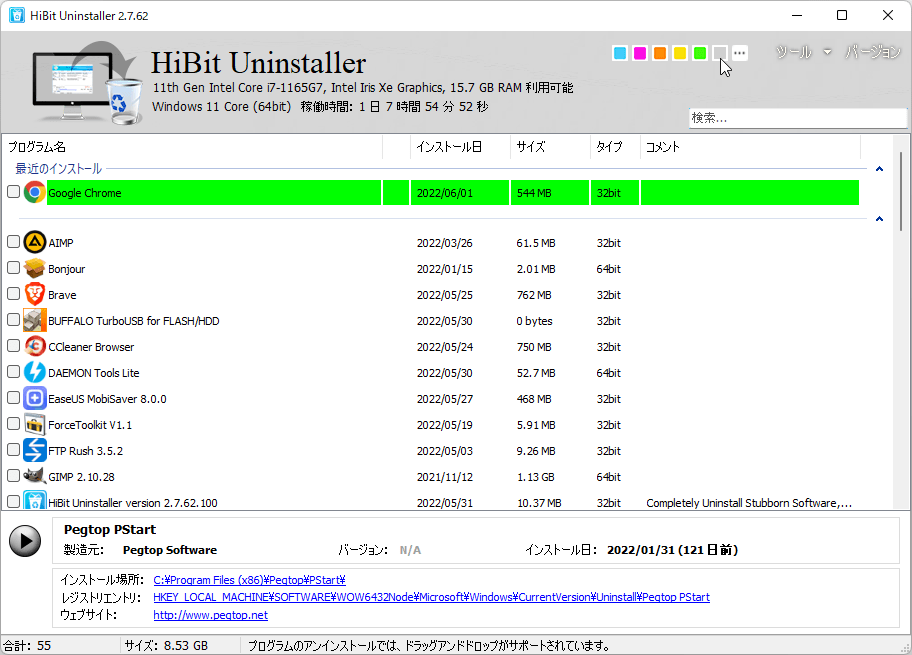
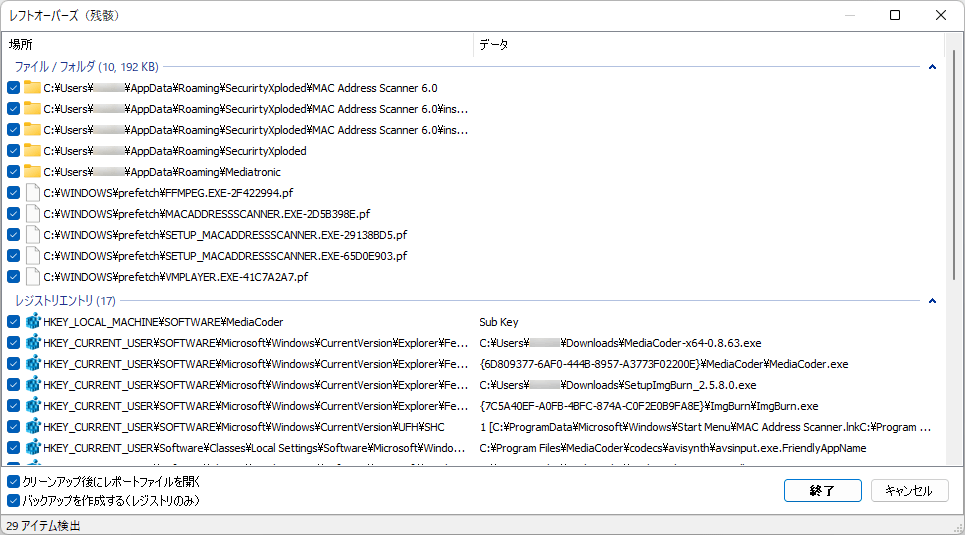
ソフトを削除すること—特に 強制アンインストール や積極的な レジストリ のクリーンアップ—は、フォルダ 1 つを消す以上の影響を及ぼすことがあります。Windows で システムの復元ポイント を作ると、重要なものが壊れたときに大まかに戻す手段が得られます。一方 HiBit Uninstaller のセッションバックアップ(お使いのビルドで利用可能な場合)は、クリーンアップ中に行ったレジストリ編集をより細かく元に戻すのを狙います。
復元ポイントが実際に守るもの
システムの復元は、ある時点の特定のシステムファイル、ドライバ一式、レジストリのハイブのスナップショットを取ります。ディスク全体のイメージでは ありません。ユーザーのドキュメントは影響を受けないことが多く、一部のマルウェアやディスク破損では役に立たないこともあります。それでも「ドライバを 3 つ外して NIC が消えた」ような状況では時間を大幅に節約できます。
いつ作るか
- セキュリティスイート、VPN クライアント、ネットワークスタックにフックするフィルタドライバをアンインストールする前。
- 確認後に多数のレジストリキーを削除する予定の、大量クリーンアップの前。
- 複数のデスクトップアプリが同じパッケージを共有しうるランタイム(Visual C++、.NET など)を外す前。
復元ポイントの作成(要約)
スタートから システムの復元ポイントの作成 を開き、システムドライブを選び、作成… を選んでラベルを付ける(例:「XYZ を削除する前」)。Windows 11 では通常、設定 → システム → バージョン情報 → システムの保護、または従来のコントロールパネルのアプレットです。企業ポリシーで保護が無効になっていることがある。先に IT に確認する。
復元ポイントが使えないとき
一部の企業イメージはディスク容量やセキュリティ基準のためシステムの復元を無効にしています。ポイントを作れない場合は、完全なイメージバックアップ、検証済み VM のスナップショット、またはネットワークやストレージ関連ソフトを外す前の重要ドライバの再インストール手順にフォールバックする。HiBit のセッションバックアップはツールが行ったレジストリ編集の取り消しには役立ちますが、削除されたフィルタドライバを再インストールはしません。
SSD の空き容量と保持
復元ポイントは保護ボリュームの割り当ての一部を消費します。小さな SSD では、長時間のクリーンアップの日の前に空き容量に目を通す。Windows は古いポイントを自動でローテーションします。ポイントに分かりやすい名前(「VPN 削除前・3 月」)を付けると、ロールバックが必要なときどのスナップショットを選ぶかすぐ分かります。
HiBit のワークフローとの重ね合わせ
ホームの トラブルシューティング では、残存スキャンでは行ごとの確認を優先するよう読者に思い出させています。HiBit 内のセッションバックアップは、そのツールの操作に結び付いた変更を元に戻すのに役立ちます。復元ポイントはシステム全体のずれをカバーします。両方使えます。先に Windows をスナップショットし、多くのレジストリにチェックを入れる前に HiBit でセッションごとのバックアップを有効にする。
アンインストールのあと
再起動後 PC が安定していれば、新しいポイントが作られるにつれ古い復元ポイントはローテーションされ、アンインストール前のスナップショットを永遠に残す必要はありません。ロールバックした場合は、何を削除したか文書化し、より狭い範囲で再試行できるようにする。用語は 用語集 を参照。