Перейти к основному содержимому

HiBit Uninstaller: полное удаление программ без остатков

HiBit Uninstaller — бесплатный деинсталлятор для Windows от Vista до 11. Принудительное удаление упрямых приложений, пакетное удаление, поиск остатков и очистка реестра в одном компактном инструменте.

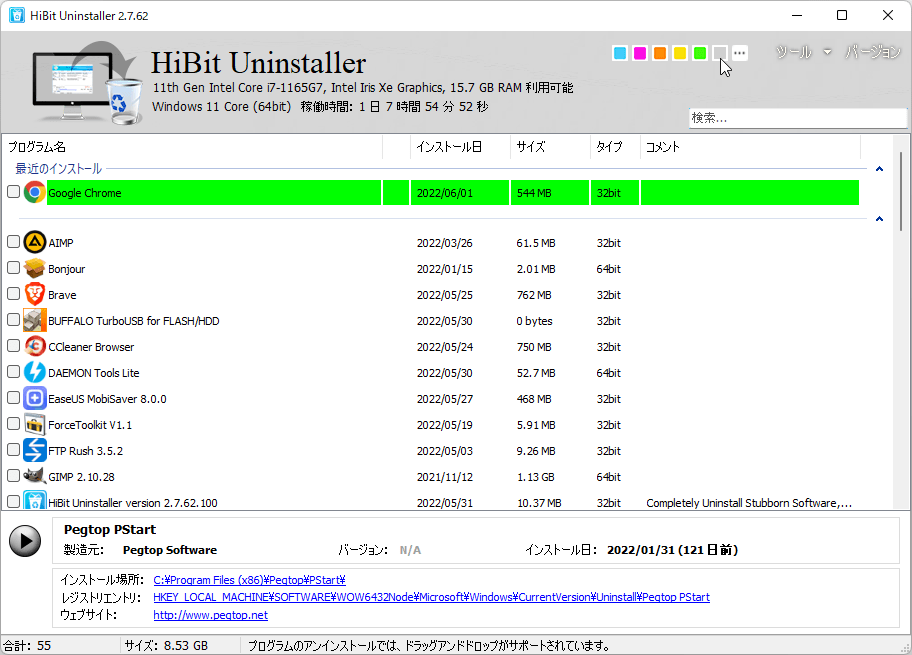
Главное окно HiBit Uninstaller со списком установленных программ

Создан для более чистой Windows

HiBit Uninstaller объединяет удаление, поиск остатков и инструменты обслуживания в одном быстром и лёгком пакете для Windows.

Принудительное удаление

Удаляет упрямые программы, сопротивляющиеся стандартному удалению, и очищает связанные файлы и записи реестра.

Пакетное удаление

Поставьте несколько программ в очередь и обработайте каждую с полной очисткой остатков.

Более десяти дополнительных инструментов

Очистка реестра, удаление мусора, шредер файлов, менеджер автозагрузки, диспетчер процессов и другое.

Приложения Microsoft Store

Удаляйте приложения Store и централизованно управляйте связанными компонентами.

Мониторинг установки

Отслеживайте новые установки, чтобы удаление оставалось точным и его проще было проверить позже.

Портативная редакция

Небольшой размер: запуск с USB без установки. Бесплатно, без искусственных ограничений.

Доверие требовательных пользователей деинсталляторов

Цитаты из отзывов и сообщества, с акцентом на тщательное удаление и низкое потребление ресурсов.

«Лучше, чем Revo! Перепробовал много деинсталляторов — HiBit лучший. Удаляет всё полностью, включая остатки в реестре.»

Отзыв пользователя на Snapfiles

«Не думаю, что есть лучший или эффективнее бесплатный деинсталлятор. Дополнительные инструменты — большой плюс. Очень рекомендую.»

Jim Hillier, Dave's Computer Tips

«Долго пользовался Revo. HiBit быстро стал моим любимым деинсталлятором. Малый след, большие возможности.»

Software Informer

Как пользоваться HiBit Uninstaller

Три типичных сценария: стандартное удаление, принудительное удаление и пакетная очистка.

Шаг 1

Стандартное удаление

Щёлкните правой кнопкой по программе в списке и выберите «Удалить». HiBit запустит деинсталлятор производителя и затем предложит поиск остатков. Используйте расширенное сканирование, если хотите проверить каждую запись перед удалением.

Список программ и действия удаления в HiBit Uninstaller
Шаг 2

Принудительное удаление и проверка остатков

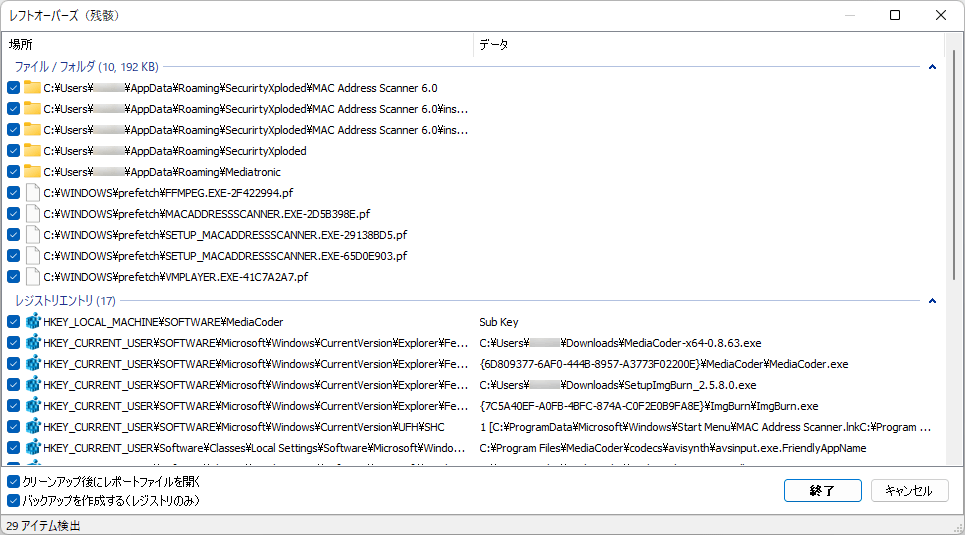
Если обычное удаление не удаётся, используйте принудительное удаление (панель инструментов или контекстное меню). После каждого удаления проверяйте поиск остатков: HiBit перечисляет файловые следы и следы в реестре, чтобы вы удалили только то, что относится к этой программе.

Поиск остатков файлов и реестра в HiBit Uninstaller после удаления
Шаг 3

Пакетное удаление

Выберите несколько программ и используйте «Удалить выбранные». HiBit обработает каждое приложение с очисткой остатков. Удобно после пробных версий, панелей инструментов или накопившихся утилит.

Меню «Инструменты» в HiBit Uninstaller с системными утилитами

Устранение неполадок

Частые проблемы и практичные решения, чтобы реже искать ответы на форумах.

Программа не удаляется обычным способом

Используйте принудительное удаление, если деинсталлятор производителя неисправен или отсутствует. Запустите HiBit от имени администратора для доступа к защищённым расположениям.

Остаточные файлы после удаления

Соглашайтесь на сканирование после удаления и при необходимости используйте расширенное сканирование для построчной проверки. Резервные копии сеанса помогают откатить изменения реестра, если что-то кажется неверным.

Текст интерфейса кажется мелким

Увеличьте масштаб отображения Windows или размер текста (Параметры, Экран). HiBit использует системные шрифты, поэтому изменения на уровне ОС действуют везде.

Безопасен ли HiBit Uninstaller?

HiBit — бесплатное ПО без искусственно отделённого «Pro». Его часто проверяют на VirusTotal; действия с реестром можно сохранять по сеансам для восстановления при необходимости.

Системные требования

  • Windows Vista — 11 (32 и 64 бита)
  • около 5,7 МБ размер портативной загрузки (около 14,6 МБ распаковано)
  • Портативная версия не требует установщика
  • Для глубокой очистки рекомендуются права администратора

Скачать HiBit Uninstaller

Бесплатно для личного и коммерческого использования. Установщик и портативные сборки дают тот же набор функций без искусственных ограничений.

База знаний

Подробные советы по безопасному удалению, режимам очистки и гигиене Windows со ссылками на тематические руководства ниже.

Краткие инструкции: принудительное удаление, остатки и реестр, пакетное удаление и все руководства. Короткие материалы: блог и обзор тем.

Принципы безопасного удаления

Всегда начинайте с обычного удаления, прежде чем переходить к принудительному. Стандартное удаление сохраняет логику очистки производителя и снижает риск удаления общих компонентов.

При сканировании остатков внимательно проверяйте каждую запись. Сосредоточьтесь на однозначных путях конкретного приложения и не удаляйте общие папки, если не уверены, что они принадлежат только удаляемой программе.

Оставляйте включёнными резервные копии для записей реестра. Если среда зависит от устаревшего ПО, снимки реестра дают быстрый путь к откату.

Оптимизация производительности

Проводите проверку удаления каждые две–четыре недели. Удаление неиспользуемых программ снижает фоновые службы, нагрузку автозагрузки и накладные расходы агентов обновлений.

Используйте пакетное удаление для старых панелей инструментов, тестового ПО и устаревших утилит за один сеанс, затем перезагрузитесь один раз, чтобы завершить отложенное удаление файлов.

После крупных очисток проверяйте автозагрузку и запланированные задания, чтобы не осталось «осиротевших» запусков.

Гигиена в корпоративном стиле

Для общих ПК задайте политику очистки: удалять неавторизованные приложения, убирать устаревшие среды выполнения и ежемесячно проверять расширения браузера.

Отслеживайте изменения ПО по дате и источнику. Так проще связать нестабильность с недавними установками и ускорить разбор причин.

Держите компактный утверждённый базовый набор инструментов, чтобы пользователи после агрессивной очистки быстро снова могли работать.

Расширенные сценарии

Случай 1: повреждённый пакет удаления

Если отсутствует MSI или скрипт удаления повреждён, принудительное удаление может убрать следы из Program Files, AppData и классов реестра, связанных с продуктом.

Случай 2: переустановка защитного ПО

Перед новой установкой антивируса или endpoint-защиты полностью удалите старые драйверы и записи служб, чтобы избежать конфликтов.

Случай 3: сброс рабочей станции разработчика

Очистите устаревшие SDK, ненужные эмуляторы, дублирующиеся среды выполнения компилятора и устаревшие менеджеры пакетов для более понятной среды сборки.

Случай 4: очистка игрового ПК

Удаляйте остатки лаунчеров, компонентов античита и устаревшие кэш-папки после удаления крупных игровых платформ.

Случай 5: школьный или лабораторный ПК

Пакетно удаляйте тестовое ПО учеников, затем сбрасывайте автозагрузку и временные файлы между занятиями.

Случай 6: переполненный диск

Сочетайте удаление программ, очистку мусора и проверку автозагрузки, когда свободное место на системном диске падает ниже безопасного уровня.

Практический чек-лист очистки

Перед удалением

  • Завершите целевое приложение и связанные фоновые процессы.
  • Создайте точку восстановления, если чистите критичные рабочие ПК.
  • Экспортируйте настройки приложения, если возможна последующая переустановка.
  • Отключите необязательные внешние диски, чтобы не выбрать путь по ошибке.

После удаления

  • Запустите поиск остатков и проверьте записи по одной.
  • Проверьте автозагрузку на «осиротевшие» записи и отключите лишнее.
  • Проверьте расширения браузера, если удалённое приложение внедряло плагины.
  • Перезагрузитесь и убедитесь, что не возвращаются служба или значок в трее.

Подробный FAQ

Что такое HiBit Uninstaller?

HiBit Uninstaller — бесплатная программа для Windows для удаления программ, поиска остаточных файлов и записей реестра, с дополнительными инструментами: очистка реестра, удаление мусора и менеджер автозагрузки. Портативная и установочная версии полностью бесплатны.

Может ли принудительное удаление повредить Windows?

Принудительное удаление безопасно при ответственном использовании и фокусе на следах конкретного приложения. Не удаляйте неизвестные общие ключи реестра. Резервные копии сеанса помогают при необходимости откатить изменения.

Нужно ли каждый раз удалять все остатки?

Для упрямых или критичных для безопасности приложений — да. Для обычных утилит часто достаточно выборочной очистки. В приоритете — однозначно принадлежащие приложению файлы и ключи.

Почему после перезагрузки остаются некоторые файлы?

Заблокированные файлы можно запланировать на удаление при загрузке. Второй перезапуск может завершить отложенные операции, если процесс всё ещё держит дескриптор.

Можно ли удалять приложения Microsoft Store с помощью HiBit?

Да, в поддерживаемых средах приложения Store и связанные компоненты можно удалить через соответствующие записи в интерфейсе.

Какой режим обслуживания лучше?

Для активных пользователей подходят проверки раз в две недели. Для большинства достаточно ежемесячной очистки плюс углублённой проверки раз в квартал.

Есть ли ограничения у портативного режима?

Портативный режим компактный и удобный. Большинство основных функций удаления доступны; для удаления на уровне системы по-прежнему рекомендуются права администратора.

Сценарий с упором на безопасность

Для подозрительного ПО сочетайте принудительное удаление с проверкой расширений браузера и очисткой запланированных задач автозапуска.

Проверьте %AppData%, %ProgramData% и планировщик заданий на остатки, которые могут снова запустить рекламные компоненты.

После очистки обновите браузер и выполните проверку надёжным антивредоносным сканером, чтобы подтвердить состояние системы.

Сценарий для опытных пользователей

Используйте мониторинг установки для ПО, которое часто тестируете и удаляете — это улучшает прослеживаемость и точность очистки.

Группируйте сеансы удаления по категориям (драйверы, утилиты, медиаинструменты) и перезагружайтесь после каждой группы для более ясной диагностики ошибок.

Документируйте удалённые компоненты, чтобы позже быстро восстановить привычную среду.

Итоговые рекомендации

HiBit Uninstaller лучше всего работает как часть полного цикла обслуживания: осознанное удаление, проверка остатков, оптимизация автозагрузки и регулярные циклы очистки.

Если обслуживаете несколько ПК, стандартизируйте процесс с задокументированным чек-листом. Единообразие снижает ошибки и повышает долгосрочную надёжность.

Для максимальной безопасности всегда запускайте от администратора при удалении глубокой системной интеграции и оставляйте включёнными резервное копирование и восстановление перед крупными очистками.

Углублённая библиотека обслуживания

Для опытных пользователей и техников, которым нужна предсказуемая очистка с меньшим риском.

Следы в файловой системе

Ищите остатки в Program Files, ProgramData, AppData Local и Roaming, во временных папках и пользовательских документах, созданных плагинами приложений.

Следы в реестре

Проверяйте ключи продуктов, расширения оболочки, обработчики контекстного меню, записи автозагрузки, регистрации COM и остатки метаданных установщика.

Очистка служб

Проверяйте устаревшие службы и драйверы после удаления антивируса, VPN-клиентов, сетевых фильтров и низкоуровневых средств мониторинга.

След расширений

Проверяйте дополнения браузера и утилиты, остающиеся после удаления пакетов с рекламными вставками.

Типичные ошибки удаления (и лучшие альтернативы)

Ошибка: сначала вручную удалить папку приложения. Лучше: выполнить обычное удаление, затем поиск остатков для контролируемого откатываемого процесса.

Ошибка: удалять случайные ключи реестра из результатов поиска. Лучше: удалять только ключи, однозначно относящиеся к конкретному производителю или продукту.

Ошибка: по умолчанию принудительно удалять каждое приложение. Лучше: использовать принудительный режим для сломанных деинсталляторов или упрямых пакетов.

Ошибка: чистить много критичных приложений без промежуточных перезагрузок. Лучше: группировать изменения и перезагружаться между группами для более простой диагностики отката.

Ошибка: игнорировать запланированные задачи и службы. Лучше: убедиться, что после удаления не осталось задач автозапуска.

Краткий еженедельный план

  • Проверить ПО, установленное на этой неделе.
  • Удалить тестовые инструменты, которые больше не нужны.
  • Проверить автозагрузку на неожиданные записи.
  • Очистить временный мусор за короткий сеанс.

Ежемесячный углублённый план

  • Пакетное удаление устаревших утилит и дополнений.
  • Проверить расширения браузера и удалить осиротевшие.
  • Проверить папки остатков в AppData и ProgramData.
  • Перезагрузиться и проверить поведение системы после очистки.

Квартальный план стабильности

  • Удалить старые драйверы и устаревшие среды выполнения.
  • Задокументировать утверждённые базовые версии ПО.
  • Протестировать чистую переустановку ключевых рабочих приложений.
  • Архивировать заметки об обслуживании для будущего разбора проблем.

Матрица устранения неполадок

Проблема: приложение всё ещё в списке

Пересканировать установленные программы, проверить удаление ключа деинсталляции в реестре, перезапустить проводник или перезагрузить ПК, чтобы обновить список ПО.

Проблема: деинсталлятор сразу завершается

Запустить от администратора, попробовать принудительное удаление, затем вручную проверить, удалены ли связанные со продуктом службы или задачи.

Проблема: папку остатков нельзя удалить

Процесс может блокировать файлы. Перезагрузитесь, повторите очистку или завершите связанные фоновые службы перед удалением.

Проблема: текст интерфейса слишком мелкий

Настройте масштаб Windows и размер текста. Высокое разрешение DPI часто связано с проблемами читаемости.

Глоссарий для нетехнических пользователей

Остатки

Файлы, папки, ключи реестра, службы или записи автозагрузки, остающиеся после удаления программы.

Принудительное удаление

Резервный режим удаления, когда исходный деинсталлятор отсутствует, повреждён или неполон.

Портативное приложение

Приложение, работающее без полной установки в систему; удобно с USB или для временной диагностики.

Запись автозагрузки

Процесс, запускаемый при старте Windows. Удаление лишних записей может ускорить загрузку.

Резервная копия реестра

Снимок для отката изменений реестра, если очистка случайно удалила важное.

Обработчик контекстного меню

Интеграция, добавляющая пункты при правом щелчке в проводнике. Некоторые программы оставляют неработающие обработчики.

Дополнительные вопросы и ответы

Стоит ли удалять старые Visual C++ Redistributable? Обычно нет, если нет уверенности, что ни одно установленное приложение от них не зависит. Общие среды выполнения часто нужны многим программам.

Почему приложение возвращается после удаления? Его может снова установить обновление пакета, запланированная задача или активный сопутствующий лаунчер.

Можно ли использовать HiBit на слабом железе? Да. Низкое потребление ресурсов удобно для старых систем, особенно в портативном режиме.

Всегда ли пакетное удаление быстрее? Оно эффективно для крупных очисток, но меньше приложений за проход упрощает поиск причин сбоя.

Нужен ли интернет для удаления? Для большинства локальных удалений — нет. Интернет нужен для загрузок и проверки обновлений.

Что делать, если очистка удалила нужные настройки? Использовать восстановление и резервные копии при наличии, затем переустановить затронутое приложение для восстановления конфигурации.

Помогает ли очистка при случайных зависаниях? Может снизить конфликты ПО и фоновую нагрузку; при постоянных зависаниях может понадобиться диагностика оборудования.

Сколько свободного места планировать? На системном диске оставляйте достаточный запас, чтобы обновления и установки не срывались и файл подкачки не был перегружен.

Компендиум по удалению и очистке

Процессы и сценарии, которые можно многократно применять при обслуживании Windows месяцами и годами.

Сценарий A: восстановление после сбоя установки

Если установка из‑за старых остатков снова и снова падает, удалите все следы, перезагрузите Windows и установите из чистого источника пакета.

  1. Удалить существующую запись из списка программ.
  2. Выполнить расширенное сканирование остатков.
  3. Удалить связанные с производителем задачи автозапуска и службы.
  4. Перезагрузиться и установить актуальную стабильную версию.

Сценарий B: очистка после тестирования

После тестов нескольких инструментов выполните консолидированную пакетную очистку, убрав лаунчеры, вспомогательные модули и устаревшие агенты обновлений.

  1. Составить список тестовых приложений, установленных за последние 30 дней.
  2. Пакетное удаление группами по 5–10 приложений.
  3. Осторожно выполнить очистку мусора и реестра.
  4. Проверить автозагрузку и расширения браузера.

11 реальных сценариев очистки

Удаление старых пакетов Office

Убрать устаревшие версии Office перед развёртыванием новой подписной редакции, чтобы избежать конфликтов сопоставления файлов.

Смена VPN-клиента

Полностью удалить старые сетевые адаптеры и службы перед переходом на новый VPN-продукт.

Очистка медиакодеков

Удалить устаревшие наборы кодеков и дублирующие медиаутилиты, мешающие современным плеерам.

Устаревшее ПО принтеров

Очистить старые драйверы принтеров и вспомогательные программы мониторов после смены принтера в общих средах.

Ротация инструментов разработчика

Удалить устаревшие компиляторы, SDK и инструменты сборки, упростив переменные среды и снизив неоднозначность.

Сброс игровых лаунчеров

Удалить старые лаунчеры и модули античита перед миграцией на одну игровую платформу.

Обновление удалённого рабочего ноутбука

Убрать конференц-дополнения и старые агенты безопасности, замедляющие загрузку.

Сброс классных ПК

Пакетно удалить несанкционированные установки учеников и восстановить известный базовый набор ПО.

Очистка после работы техподдержки

Удалить старые диагностические и временные утилиты после выездов.

Удаление adware-пакетов

Удалить основное приложение, модули браузера, запланированные задачи и остатки панелей инструментов.

Авария при заполненном диске

Сначала удалить крупные неиспользуемые программы, затем очистить мусор и дублирующие утилиты.

Рекомендации для начинающих

Сначала стандартное удаление, не удалять неизвестные ключи реестра, перезагружаться после крупных сеансов удаления.

Подходит домашним пользователям, которым нужна безопасная простая обслуживание с минимальным риском.

Рекомендации для продвинутых

Сочетать удаление, поиск остатков, аудит автозагрузки и ежемесячную проверку расширений.

Для тех, кто часто ставит и тестирует много утилит.

Рекомендации для экспертов

Вести жизненный цикл ПО, удалять устаревшие драйверы и службы, вести контрольные точки отката для каждой волны очистки.

Для техников и ИТ на общих системах.

Дерево решений: какой режим выбрать?

Обычное удаление

Начинайте здесь, если у приложения целый деинсталлятор и удаление проходит чисто.

Принудительное удаление

Используйте, если удаление срывается, приложения нет в списке или остатки снова запускают компоненты.

Пакетное удаление

Для крупных очисток старых утилит, панелей и тестового ПО.

Мониторинг установки

Для ПО, которое позже удалите и для которого нужна точная трассировка деинсталляции.

Проверенные практики (развёрнуто)

Ведите журнал удалений с датой, версией приложения, источником и заметками по очистке. Документация помогает замечать повторяющиеся проблемы и сбои отката.

После удаления глубоких системных инструментов (безопасность, сеть, виртуализация) всегда проверяйте слой драйверов и служб. Поверхностно завершённое удаление может скрывать остатки уровня ядра.

При большом объёме очистки обрабатывайте ПО по категориям, а не в случайном порядке. Группировка по типу упрощает поиск причин отката производительности или совместимости.

Для тестов переустановки предпочитайте официальные источники загрузки. Пересборки от третьих лиц могут менять поведение установщика и возвращать намеренно удалённые компоненты.

Оценивая стабильность после очистки, наблюдайте хотя бы полный день за временем загрузки, фоновой загрузкой CPU, памятью и сетевой активностью, прежде чем считать систему полностью чистой.

Для общих сред составьте чек-лист проверки после очистки: скорость входа, состояние профиля браузера, печать, службы обновлений и статус средств безопасности.

Не удаляйте зависимости вслепую. Многие программы используют общие среды выполнения, фреймворки и redistributable, которые должны остаться для других приложений.

При сомнении сохраняйте резервные копии и точки восстановления. Быстрый откат почти всегда лучше срочного ремонта.
Чек-лист: проверка после крупной очистки

  • Список программ корректно обновляется после перезагрузки.
  • Нет «осиротевших» значков в трее и сбоев автозагрузки.
  • Браузер открывается без неизвестных предупреждений расширений.
  • В планировщике нет устаревших задач перезапуска приложений.
  • Центр обновления Windows и безопасность в норме.
  • Нет повторяющихся окон установщика или восстановления при входе.

Чек-лист: готовность к переустановке

  • Папки приложения и временные кэши удалены.
  • Связанные службы и драйверы не активны.
  • Старые задачи и хуки автозагрузки удалены.
  • Установщик скачан с официального актуального источника.
  • Точка восстановления создана перед чистой переустановкой.
  • План проверки после установки задокументирован.

Справочник по чистым системам Windows

Проверки жизненного цикла, привычки аудита и повторяемые стандарты очистки для частных пользователей и небольших ИТ-команд.

Карта жизненного цикла ПО

Отслеживайте ПО по фазам: оценка, активное использование, снятие с поддержки и готовность к удалению. Это снижает случайные решения об удалении.

Если у каждого приложения есть статус и ответственный, сеансы очистки быстрее и безопаснее, с меньшим числом случайных удалений.

Сначала аудит

Перед удалением проверьте использование диска, влияние на автозагрузку, число служб и след расширений. Сначала удаляйте ПО с наибольшим негативным следом.

Так раньше получаете выигрыш в производительности и избегаете лишнего риска при слабоэффективных изменениях.

Профилактика важнее очистки

Предотвратить плохую установку проще, чем потом удалять. Используйте доверенные источники, проверяйте подписи, избегайте навязчивых установщиков-пакетов.

Короткий чек-лист профилактики сильно снижает будущий объём очистки.

Профессиональный сценарий очистки из 11 шагов

Шаг 1: составить список целей из недавних установок и неиспользуемого ПО.

Шаг 2: создать точку восстановления и закрыть ненужные фоновые приложения.

Шаг 3: для каждой цели начать с обычного удаления.

Шаг 4: принудительное удаление — только при сломанном или отсутствующем деинсталляторе.

Шаг 5: выполнить поиск остатков и осторожно убрать следы приложения.

Шаг 6: проверить автозагрузку и запланированные задачи на хуки перезапуска.

Шаг 7: удалить связанные расширения браузера и вспомогательные модули.

Шаг 8: проверить службы и драйверы безопасности, VPN и системных утилит.

Шаг 9: выполнить очистку мусора и проверить освобождённое место.

Шаг 10: перезагрузиться и проверить скорость загрузки, трей и загрузку CPU.

Шаг 11: задокументировать результаты и запланировать следующую точку обслуживания.

Риски совместимости

  • Некоторые общие среды выполнения нужны нескольким приложениям.
  • После удаления защитного ПО могут остаться сетевые фильтры.
  • Корпоративные инструменты могут вернуться по политике или через агент управления.
  • Игровые компоненты античита могут сохраняться до перезагрузки.
  • Старые расширения оболочки могут ломать контекстные меню.

Меры для восстановления

  • Включать резервные копии перед сеансами очистки реестра.
  • Менять ПО пакетами, а не всё сразу.
  • Держать образ отката для критичных рабочих мест.
  • Сразу после очистки проверять важные рабочие приложения.
  • Фиксировать неудачные удаления для будущих правил автоматизации.

Расширенный календарь обслуживания

Неделя 1

Удалить неиспользуемые приложения, проверить автозагрузку, очистить временные файлы и записать изменения в заметках обслуживания.

Неделя 2

Проверить расширения браузера, убрать остатки рекламных вставок и убедиться, что вспомогательные задачи не воссоздают старые следы ПО.

Неделя 3

Глубоко просканировать остатки недавних удалений и после циклов перезагрузки проверить здоровье системных служб.

Неделя 4

Проверка производительности: время загрузки, память, простой CPU и отклик при запуске приложений.

Ежеквартально

Списать снятые с поддержки инструменты, удалить старые драйверы и обновить инвентарь базового ПО для основного рабочего процесса.

Ежегодно

Полная проверка среды, обновление стандартов ПО и оптимизация долгосрочной политики установки и удаления.

Карточка 1

Не доверяйте неизвестным зеркалам загрузки системных утилит.

Карточка 2

Всегда записывайте результаты удаления и остатки в заметки.

Карточка 3

Держите минимальный набор расширений браузера и проверяйте ежемесячно.

Карточка 4

Используйте мониторинг установки для ПО, которое часто тестируете и удаляете.

Карточка 5

После каждой агрессивной очистки проверяйте планировщик заданий.

Карточка 6

Не удаляйте общие среды выполнения, если неясно влияние на зависимости.

Карточка 7

При пакетном удалении перезагружайтесь между категориями ПО.

Карточка 8

На общих ПК поддерживайте строгий утверждённый базовый набор ПО.

Дополнительный блок FAQ

Как понять, что очистка сработала? Нет задач перезапуска, нет остатков в трее, автозагрузка в порядке и стабильное поведение хотя бы через полный цикл перезагрузки.

Почему остатки возвращаются после удаления? Активные службы обновлений или запланированные задачи могут воссоздавать компоненты, если их не убрать из логики запуска.

Достаточно ли портативного режима технику? Для многих задач да, но для глубокой очистки служб и драйверов на защищённых системах по-прежнему нужны права администратора.

Можно ли автоматизировать рутину? Да: с задокументированным чек-листом и стабильными категориями ПО очистку проще повторять надёжно и с меньшим числом ошибок.

Что сделать перед крупным пакетным удалением? Сохранить важные настройки, создать точку восстановления, закрыть запущенные приложения и подготовить путь восстановления для критичных инструментов.

Нужна ли еженедельная очистка? При интенсивном тестировании ПО мини-очистки раз в неделю уместны; обычным пользователям обычно хватает месячного ритма.

Решит ли одно удаление проблемы производительности? Сильно помогает при раздутии установленного ПО, но узкие места железа и драйверов могут требовать отдельной диагностики.

Главное правило безопасности? Удалять только то, что уверенно идентифицируете, и держать варианты отката перед глубокой очисткой.

Download