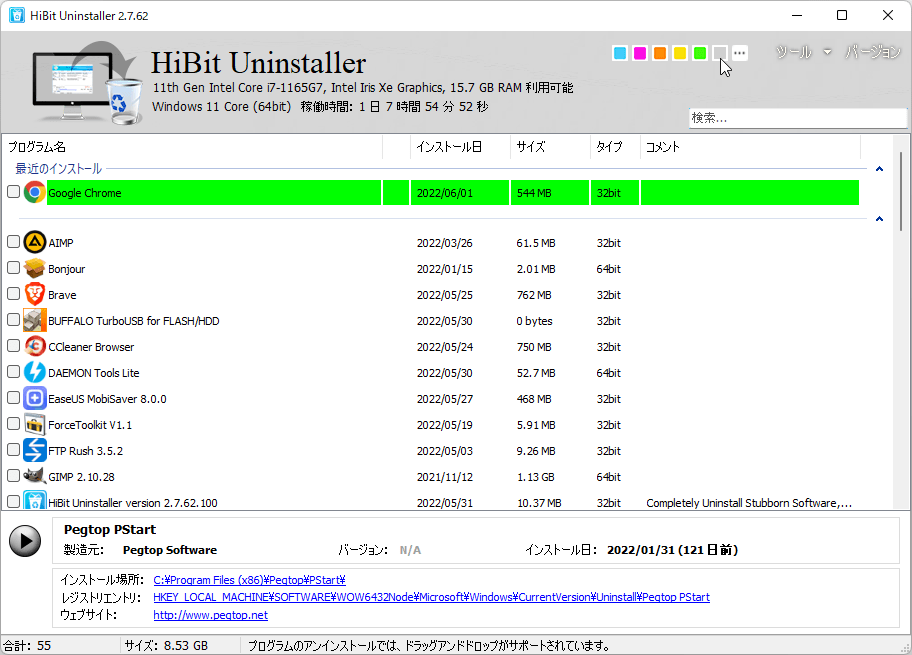
Мониторинг установки: как это устроено
Опытные пользователи ставят десятки утилит, SDK или пробных приложений и потом с трудом вспоминают, что именно меняло систему, когда приходит время удалять. В HiBit Uninstaller есть функция мониторинга установки (описана в разделе возможности на главной), которая записывает активность файловой системы и реестра во время работы установщика, чтобы позже при удалении была понятнее картина.
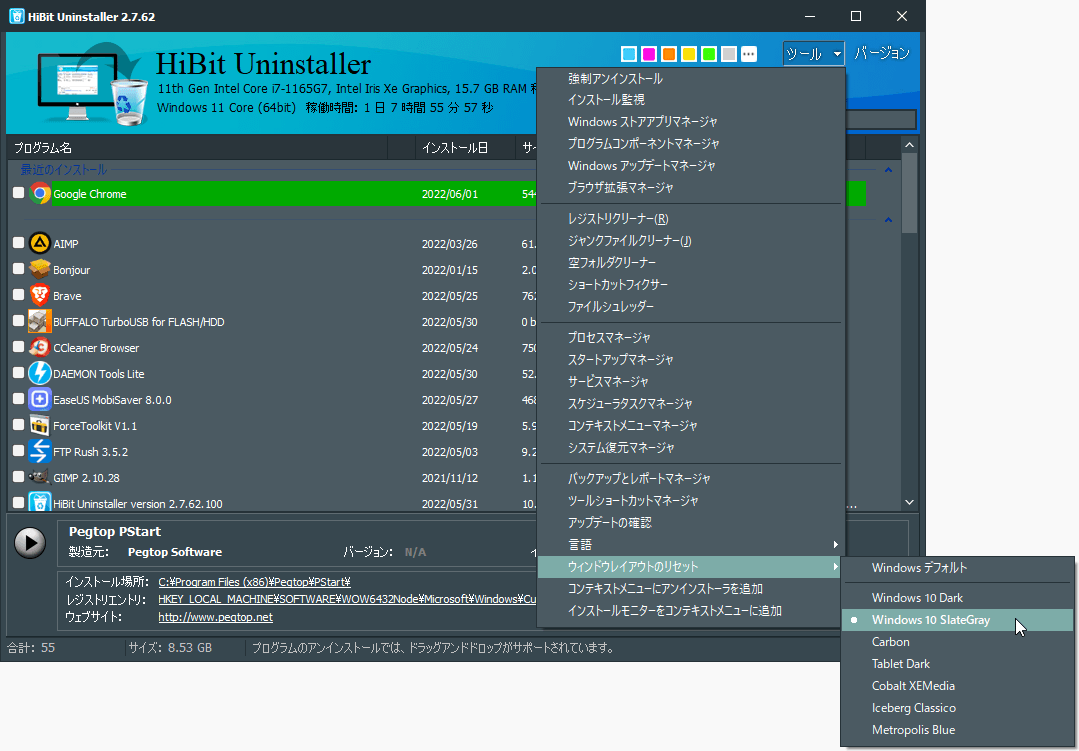
Какую задачу решает мониторинг
Стандартные деинсталляторы знают о файлах, которые явно зарегистрировали, но многие программы оставляют помощники в AppData, запланированные задания или расширения оболочки, которые легко пропустить. Сеанс мониторинга фиксирует картину «до и после» вокруг окна установки, чтобы сопоставить изменения с конкретным продуктом, а не гадать по общему сканированию остатков через месяцы.
Типичный порядок действий
- Включите мониторинг в HiBit до запуска стороннего установщика.
- Завершите установку от поставщика как обычно — не пропускайте перезагрузки, если они обязательны, иначе трассировка может быть неполной.
- Остановите мониторинг, когда установщик закончит и приложение один раз запущено, если поставщик ожидает первичную настройку.
- Храните журнал до удаления; при снятии программы используйте записанные пути как проверку здравого смысла вместе со штатным деинсталлятором и сканированием остатков.
Что полезно записать в заметках
Даже с журналом мониторинга одна строка от человека экономит время позже. Запишите имя файла установщика, версию и согласие ли вы на дополнительные предложения. Если продукт создаёт службу Windows, выпишите отображаемое имя, чтобы потом искать её в оснастке «Службы». Свяжите заметки с датой сеанса мониторинга, чтобы сопоставлять трассировки, когда за выходные чистите пять пробных приложений.
Частые ошибки
- Сначала запустили установщик. Если установка уже записала половину файлов, снимок «до» бесполезен — всегда включайте мониторинг до двойного щелчка по EXE поставщика.
- Слишком рано остановили. У части продуктов регистрация DLL откладывается до первого запуска; не закрывайте мониторинг, пока не завершится мастер первого запуска.
- Игнор перезагрузок. Если поставщик требует перезапуск, выполните его; после перезагрузки можно сделать короткий второй сеанс мониторинга для шага настройки.
- Слепая вера в трассировку. Журнал показывает, что изменилось за интервал; он не доказывает, что каждый путь безопасно удалять, если им пользуются другие программы.
Ограничения, о которых стоит помнить
Мониторинг не заменяет резервные копии. Если установщик поднимает службы или драйверы только после перезагрузки, может понадобиться второй короткий проход. Некоторые средства защиты блокируют трассировку; на управляемых ПК может понадобиться временно скорректировать политику — всегда соблюдайте правила IT.
Сочетание с пакетным и принудительным удалением
Если позже вы пакетно удаляете несколько пробных приложений, мониторинг при установке упрощает поиск папок, уникальных для каждого продукта. Если деинсталлятор поставщика сломан, принудительное удаление плюс список файлов из мониторинга снижает риск удалить общую среду выполнения, которая ещё нужна другим приложениям.
Конфиденциальность и охват
Мониторинг наблюдает локальные изменения системы, связанные с установкой; это не облачная телеметрия. Журналы остаются на вашем компьютере, пока вы их не экспортируете. Этот сайт носит информационный характер — точные названия меню в вашей сборке смотрите в актуальной документации продукта.