
Autostart nach der Deinstallation
Deinstaller entfernen oft die Hauptprogrammdateien, lassen aber Autostarteinträge, geplante Aufgaben oder Tray-Helfer, die separat registriert wurden. Solche Reste können RAM beim Boot verschwenden, Fehlerdialoge zu fehlenden Pfaden zeigen oder unerwünschte Komponenten erneut installieren, wenn noch ein Update-Task läuft.
Wo Überlebende sich verstecken
- Task-Manager → Autostart-Apps (Windows 10/11): benutzerbezogene Run-Einträge.
- Aufgabenplanung: Hersteller-Updates, Telemetrie oder Absturzberichte auf Zeitplan.
- Shell-Erweiterungen: Kontextmenü-Handler, die Explorer-DLLs laden—erscheinen nicht als klassischer Autostart.
- Dienste: laufen noch oder sind auf Manuell/Automatisch, obwohl die Desktop-Oberfläche fehlt.
Praktischer Durchgang nach der Deinstallation
- Einmal neu starten, damit gesperrte Dateien und ausstehende Löschungen abgeschlossen werden.
- Task-Manager öffnen und Einträge deaktivieren oder entfernen, die auf den Pfad des deinstallierten Produkts verweisen.
- In der Aufgabenplanung Bibliotheksordner mit Herstellernamen prüfen und erkannte veraltete Aufgaben deaktivieren.
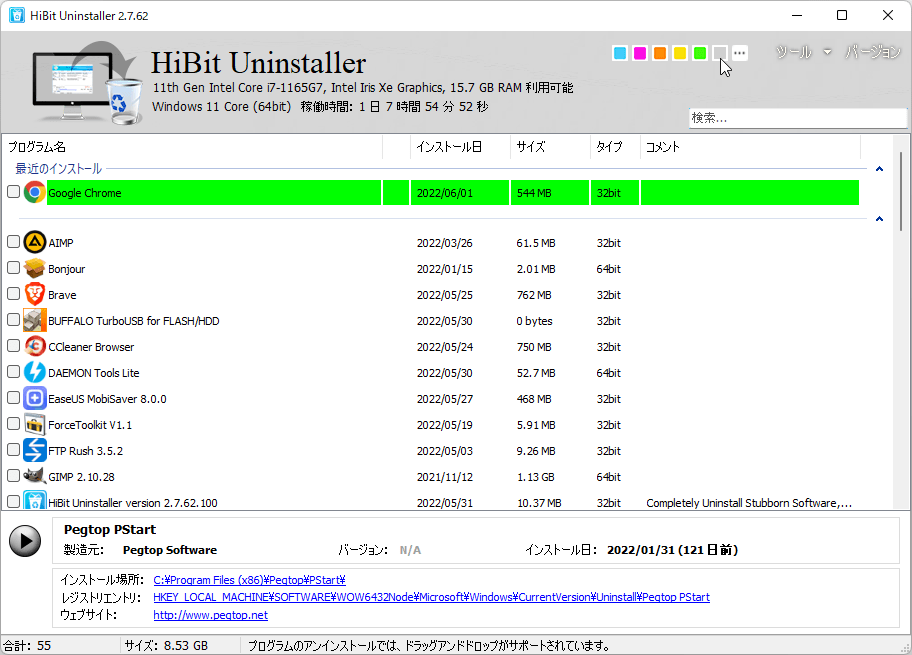
- Infobereich nach Anmeldung prüfen; bei Geister-Icon mit Fehler den EXE-Pfad notieren und per Autostart-Werkzeug oder HiBit entfernen, falls gelistet.
Dienste vs. Autostart-Applets
Ein Dienst kann ohne Tray-Symbol laufen. Nach Entfernen von VPN-, Drucker- oder Audiosoftware services.msc öffnen und sortieren, ob noch ein Herstellerdienst auf „Automatisch“ steht, obwohl die UI fehlt. Zuerst stoppen, Stabilität prüfen, dann gemäß Dokumentation deaktivieren oder entfernen—manche Treiber müssen in fester Reihenfolge deinstalliert werden.
Browser-Erweiterungen und Helfer
Adware installiert mitunter Begleiter-Erweiterungen oder „Software Reporter“, die die Hauptdeinstallation überleben. Nach Entfernen des Desktop-Programms jede Browser-Erweiterungsseite prüfen und Richtlinien zurücksetzen, falls Ihre Organisation sie verwaltet. Diese Komponenten tauchen selten in klassischen Autostartlisten auf—daher mit Aufgabenplanung kombinieren.
Rolle von HiBit
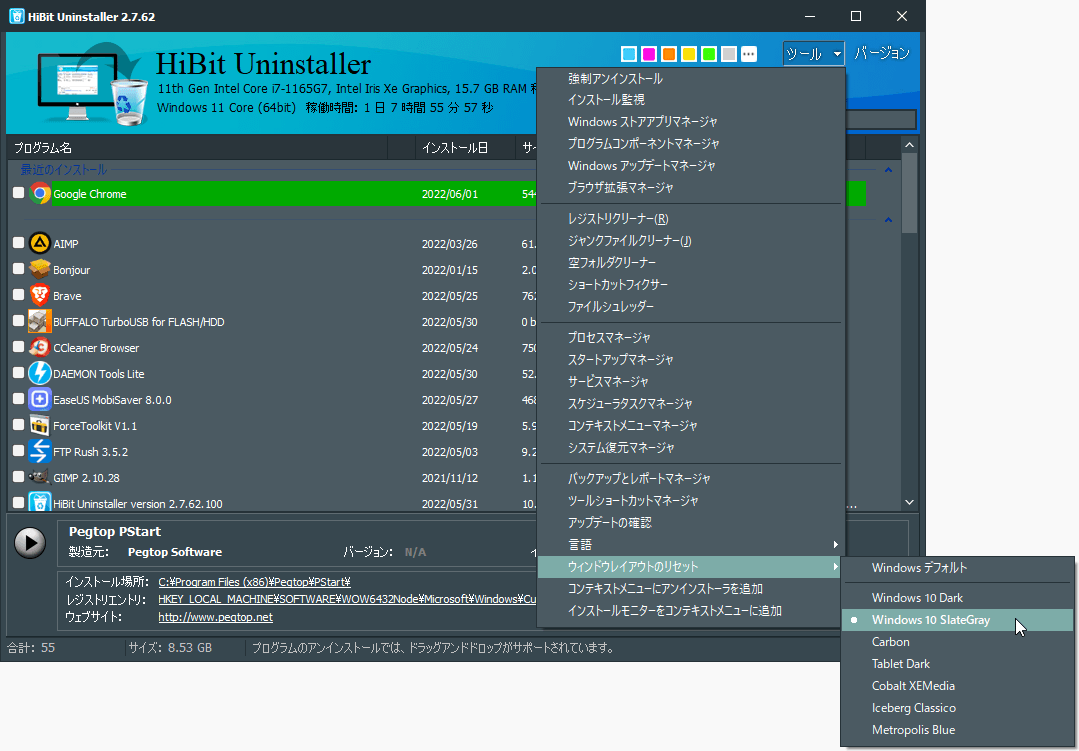
HiBit bündelt Wartungswerkzeuge (siehe Funktionen) zur Prüfung von Autostart und Prozessen neben der Deinstallation. Es ersetzt nicht Ihr Urteil: nur deaktivieren, was Sie eindeutig der entfernten Software zuordnen können. Bei Security-Suites können Dienste eine geordnete Herunterfahrsequenz brauchen—zuerst Hersteller-Deinstallationsanleitung.
Wenn die App nach Entfernung „zurückkommt“
Lädt eine geplante Aufgabe oder ein Begleit-Installer Komponenten erneut, reicht das Löschen des Ordners nicht. Aufgabe entfernen, erneut deinstallieren oder erzwungenes Deinstallieren auf das Helfer-Paket, falls gelistet. Der Wissensbereich auf der Startseite behandelt Relaunch-Aufgaben in der erweiterten FAQ.
Weiterlesen
Im Themen-Hub finden Sie Vertiefung und Handbuch, oder springen Sie zu Vertiefung Wartung für Checklisten.